Windows_Mac 使用教程
云枢Windows/Mac 使用教程
本站点使用 MrDoc 构建
-
+
云枢Windows/Mac 使用教程
云枢Windows使用教程 一:下载程序 支持Windows7以上系统,不支持7系统。 [【附件】云枢加速器-windows.zip](/media/attachment/2026/08/%E4%BA%91%E6%9E%A2%E5%8A%A0%E9%80%9F%E5%99%A8-windows.zip)推荐 [【附件】云枢加速器-Setup.exe](/media/attachment/2026/08/%E4%BA%91%E6%9E%A2%E5%8A%A0%E9%80%9F%E5%99%A8-Setup.exe)便携版 二:使用教程 登录在“云枢” 注册的账号 > 刷新节点>选择节点> 切换 > 展开云枢>点击 “右下角延迟测试” > 选择一个绿色的节点 > 返回首页 >打开开关 > 不玩的时候在点一下关闭开关  云枢Mac 使用教程 一丶下载程序 不知道下载哪个版本,请自行查看或搜索自己电脑是什么版本! [【附件】云枢加速器-macOS-intel.zip](/media/attachment/2026/08/%E4%BA%91%E6%9E%A2%E5%8A%A0%E9%80%9F%E5%99%A8-macOS-intel.zip) [【附件】云枢加速器-macOS-arm64.zip](/media/attachment/2026/08/%E4%BA%91%E6%9E%A2%E5%8A%A0%E9%80%9F%E5%99%A8-macOS-arm64.zip) 二丶添加认可 提示:无法打开需要看一下这个步骤,下载好可以直接打开GoodCat就不用看这步骤 直接看第二步 打开设置“隐私与安全性” > 安全性 选择:AppStore和被认可的开发者 > 已阻止使用GoodCat 点击仍要打开 > 输入密码 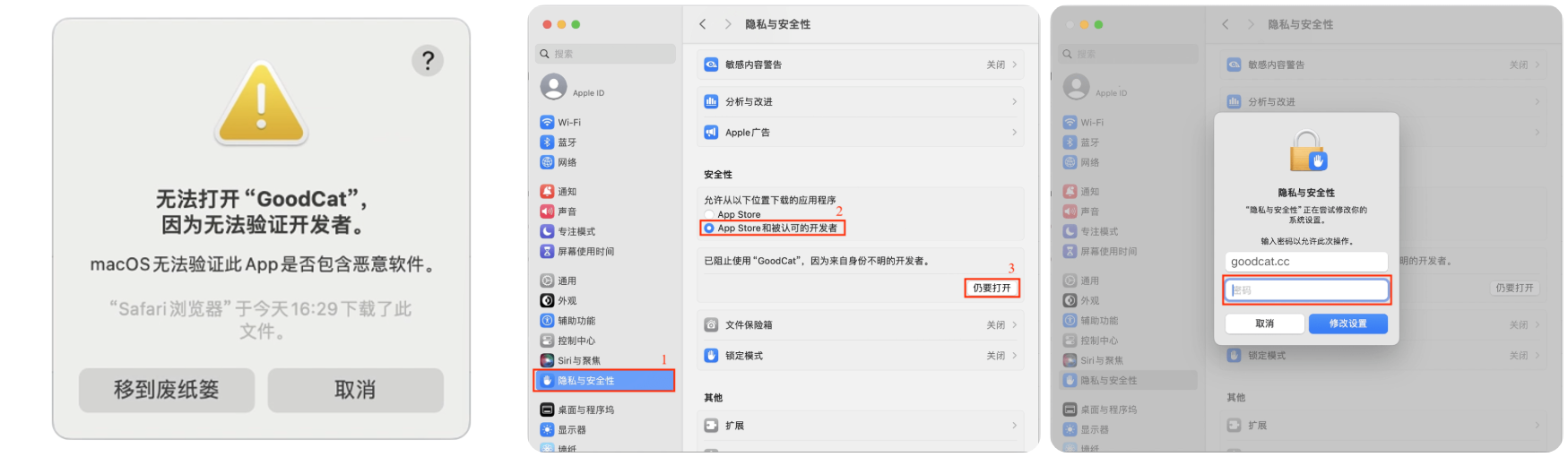 三:使用教程 登录在“云枢” 注册的账号 > 刷新节点>选择节点> 切换 > 展开云枢>点击 “右下角延迟测试” > 选择一个绿色的节点 > 返回首页 >打开开关 > 不玩的时候在点一下关闭开关 
admin2
2026年8月5日 07:08
转发文档
收藏文档
上一篇
下一篇
手机扫码
复制链接
手机扫一扫转发分享
复制链接
Markdown文件
PDF文档(打印)
分享
链接
类型
密码
更新密码